
Добавяне на пощенска кутия на Android (приложение Gmail и Samsung E-mail)
Искате ли да използвате Вашия имейл адрес от WebOké на Вашия телефон с Android? В приложението Gmail или в Samsung Email го добавяте като IMAP акаунт. По-долу ще намерите стъпките и настройките, които са Ви необходими.
Какво Ви е необходимо
- Вашият пълен имейл адрес, например info@jouwdomein.nl, и паролата на тази пощенска кутия.
- Името на сървъра: Вашето домейн име (jouwdomein.nl), ако Вашият уебсайт е при WebOké, или името на сървъра на Вашия пакет, като linux2023.webawere.nl.
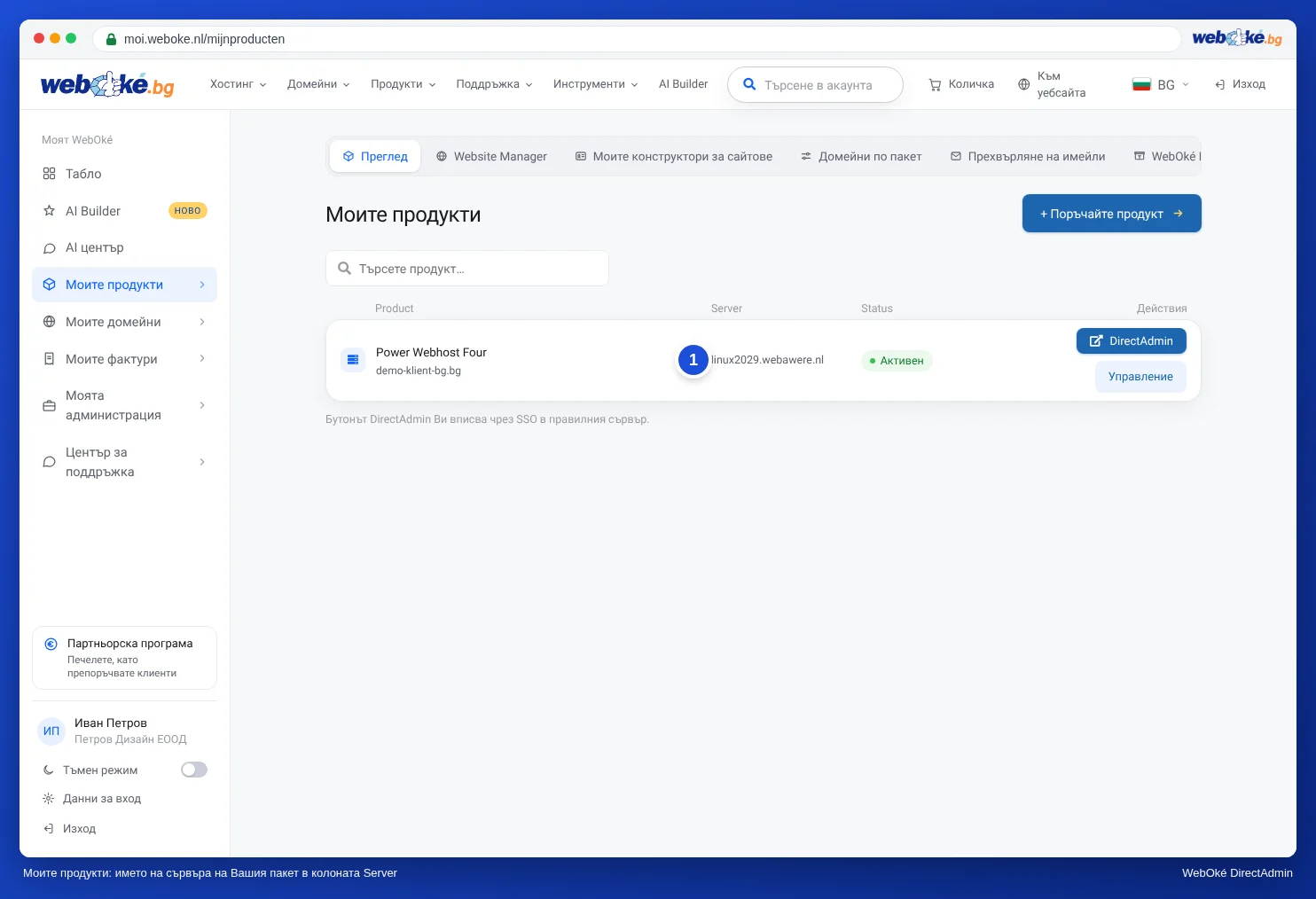
Имате ли само имейл пакет при нас (като Email One), а Вашият уебсайт е другаде? Тогава винаги използвайте името на сървъра на Вашия пакет, не Вашето домейн име. Ще намерите името на сървъра в Моят WebOké при Моите продукти, в колоната Сървър, и в приветственото имейл съобщение.
В приложението Gmail
- Отворете приложението Gmail и докоснете горе вдясно Вашата профилна снимка или инициал.
- Докоснете Добавяне на друг акаунт и изберете Друг (т.е. не Google, Outlook или Exchange).
- Въведете Вашия имейл адрес и докоснете Ръчна конфигурация. Изберете Личен (IMAP).
- Въведете паролата на Вашата пощенска кутия и докоснете Напред.
- Входящ сървър: потребителското име е Вашият пълен имейл адрес, сървърът е Вашето домейн име или името на сървъра. Изберете SSL/TLS с порт 993, ако приложението поиска това.
- Изходящ сървър: оставете изисква се удостоверяване включено, с Вашия пълен имейл адрес и парола. Сървърът е същото име като при входящия. Изберете STARTTLS с порт 587 или SSL/TLS с порт 465.
- Изберете колко често приложението трябва да синхронизира и по желание дайте име на акаунта. Готово.
В Samsung Email или друго приложение за имейл
Това става по същия начин. Добавете нов акаунт, изберете ръчно настройване или „друго“, изберете IMAP и въведете данните по-долу. Имената на бутоните се различават според телефона и версията на приложението.
Вид акаунт         IMAP
Входящ сървър      jouwdomein.nl или името на сървъра, порт 993, SSL/TLS
Изходящ сървър     същото име, порт 587 със STARTTLS (или 465 със SSL/TLS)
Потребителско име  Вашият пълен имейл адрес (входящ и изходящ)
Парола             паролата на пощенската кутия
Удостоверяване     включено за изходящ
Не работи ли?
- Неправилно потребителско име или парола: въведете като потребителско име пълния имейл адрес, и при изходящия сървър. Тествайте паролата в уеб пощата.
- Съобщение относно сертификат: използвайте името на сървъра на Вашия пакет като входящ и изходящ сървър. Не използвайте mail.jouwdomein.nl, imap.jouwdomein.nl или smtp.jouwdomein.nl.
- Получаването работи, изпращането не: проверете порт 587 или 465 и дали удостоверяването при изходящия сървър е включено. Прочетете също Не мога да изпращам имейли.
- Внезапно нямате имейл и уебсайт от Вашата wifi мрежа? Тогава е възможно Вашият IP адрес да е блокиран поради твърде много неуспешни опити за вход. Прочетете Блокиран ли съм? Вашият IP адрес и нашата защитна стена.
По-добре не позволявайте на Gmail на компютъра да извлича или препраща Вашата поща. Google вече не извлича поща от други акаунти, а препратената поща често попада в спам. По-добре добавете Вашия адрес в приложението, както е описано по-горе.
Използвате ли iPhone? Тогава прочетете Добавяне на пощенска кутия на iPhone (Apple Mail).
Подробно обяснение: Android и приложението Gmail и Всички настройки накратко: сървъри, портове и защита в ръководството за DirectAdmin.
Полезна ли беше тази статия?