
Задължително пренасочване на посетителите към https
Имате ли SSL сертификат на Вашия уебсайт? Тогава искате всички посетители да стигат до защитената https версия, а не повече до http. По-долу ще прочетете как да настроите това и какво да направите, ако сайтът Ви след това или след преместване спре да работи.
В DirectAdmin
- Влезте в DirectAdmin: отидете в Моят WebOké на Моите продукти и щракнете при Вашия хостинг пакет на DirectAdmin.
- Щракнете под Управление на акаунта на Домейни и щракнете на Вашето име на домейн.
- Проверете дали Защитена SSL връзка е включена. Само тогава ще видите опциите по-долу.
- Включете при SSL превключвателя Принудително SSL с https пренасочване.
- Щракнете на Редактиране, за да запазите.
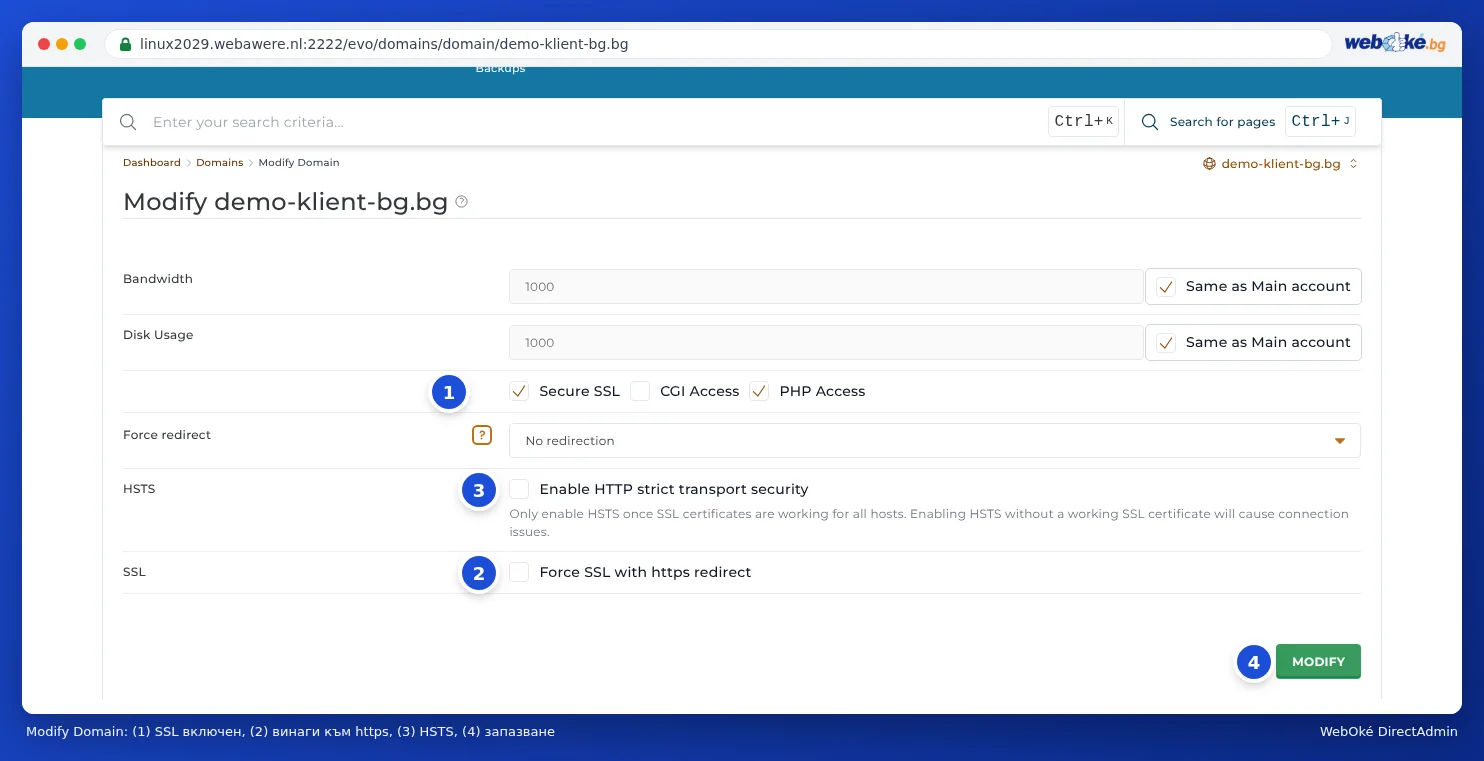
Там се намира и Включване на HTTP Strict Transport Security (HSTS). Включете това само ако сертификатът Ви работи за всички имена: браузърите запомнят HSTS за дълго време и ако сертификатът по-късно спре да работи, посетителите вече няма да могат да отворят сайта Ви. При съмнение оставете HSTS изключено.
На същата страница избирате при Принудително пренасочване дали посетителите винаги да отиват на адреса с www или точно без www.
Или във Вашия уебсайт
Много програми могат да направят това сами. В WordPress задайте при Настройки › Общи адреса на WordPress и адреса на сайта на https://. Използвайте само едно пренасочване: не едновременно в DirectAdmin и в плъгин или в .htaccess. Иначе уебсайтът Ви може да остане в цикъл на пренасочване.
Вашият сайт спря ли да работи след https или след преместване?
Прегледайте следните стъпки по ред:
- Опитайте първо в прозорец за поверително сърфиране или в друг браузър. Браузърът Ви може да е запомнил стара страница или старо пренасочване. Ако там работи, изчистете кеша на браузъра си.
- Съобщение за „твърде много пренасочвания“ или „страницата не пренасочва правилно“? Тогава две настройки си пренасочват взаимно. Например Принудително SSL и плъгин, собствено правило в
.htaccessили различен избор за с или без www в DirectAdmin спрямо WordPress. Изключете едната от двете. Ако използвате прокси на Cloudflare с SSL режим Flexible, изберете там Full (strict). - Грешка в сертификата или сертификат на името на сървъра? След преместване или промяна на DNS сертификатът често все още не е издаден. Това става възможно едва когато домейнът сочи към нашия сървър и понякога отнема няколко часа. Изключете за момента https пренасочването и заявете сертификата, както е описано в Активиране на SSL сертификат.
- Включили ли сте HSTS, докато сертификатът все още не работеше? Изключете HSTS и първо осигурете работещ сертификат. Посетители, които вече са отваряли сайта Ви преди това, ще могат да влязат отново едва когато сертификатът заработи.
- Виждате ли при https празна или различна страница с текст, че трябва да качите index.html в private_html? Тогава private_html при Вашия домейн все още е отделна папка. Прочетете Съобщение: To change this page, upload a new index.html to your private folder.
Целият Ви уебсайт ли е недостъпен, дори без https? Тогава следвайте плана за действие Моят уебсайт е недостъпен.
Не успявате да се справите? Създайте тикет с Вашето име на домейн и съобщението, което виждате.
Вижте също в ръководството за DirectAdmin: Няма катинарче или „не е сигурно“: решаване на смесено съдържание, Let's Encrypt не успява: причини и решения и Настройки на домейн: SSL, PHP, www и private_html.
Подробно обяснение със снимки на екрана: Винаги пренасочвайте посетителите към https в ръководството за DirectAdmin.