
DNS-tietueiden hallinta WebOké-tilissä (esimerkkejä CNAME-, TXT-tietueista ja ulkoisista palveluista)
DNS-tietueet määrittävät, mihin verkkotunnuksesi osoittaa: millä palvelimella sivustosi toimii, mihin sähköpostisi toimitetaan ja mitkä palvelut saavat käyttää verkkotunnustasi. Hallinnoit verkkotunnustesi DNS:ää kokonaan itse Oma WebOké -palvelussa. Tässä artikkelissa kerrotaan, miten se toimii, esimerkkeinä CNAME- ja TXT-tietueet sekä ulkoisen palvelun yhdistäminen.
DNS-tietueiden tarkastelu ja muokkaaminen
- Kirjaudu sisään Oma WebOké -palveluun.
- Siirry kohtaan Omat verkkotunnukset ja valitse verkkotunnus, jota haluat hallita.
- Avaa välilehti DNS. Näet nyt verkkotunnuksesi kaikki tietueet.
- Napsauta + Lisää tietue uutta tietuetta varten, tai olemassa olevan tietueen kohdalla Muokkaa tai Poista. Kaikki yleiset tietuetyypit ovat tuettuja, kuten A, AAAA, CNAME, MX ja TXT.
Ikkunassa täytät kentän Nimi. Itse verkkotunnukselle kirjoitat @. Aliverkkotunnukselle kirjoitat vain ensimmäisen osan, esimerkiksi www tai shop: verkkotunnuksesi lisätään automaattisesti perään. Kentän alla näet koko nimen.
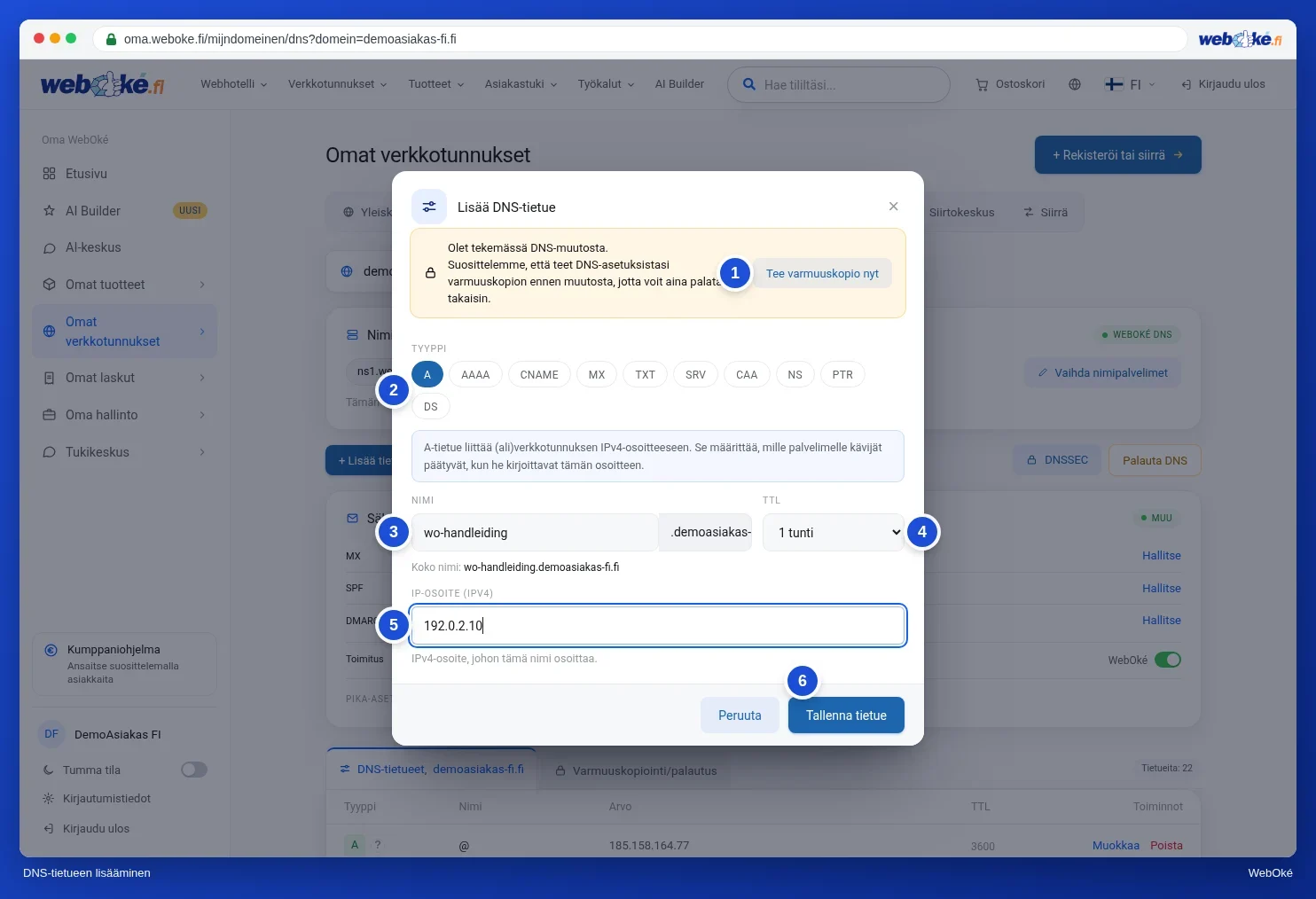
Tee ensin varmuuskopio
Teetkö suurempia muutoksia, esimerkiksi siirrätkö sivustosi toiselle palvelimelle tai muokkaatko sähköpostitietueita? Tee silloin ensin varmuuskopio DNS:stä. Ikkunassa on sitä varten painike Tee varmuuskopio nyt, joka myös muistuttaa siitä. Jos jokin menee pieleen, palautat varmuuskopion ja kaikki toimii taas kuten ennen. Lue, miten se toimii, artikkelista DNS:n varmuuskopiointi ja palauttaminen.
Esimerkki: CNAME-tietue
CNAME-tietue osoittaa nimen toiseen nimeen. Verkkokauppa-alustat, uutiskirjepalvelut ja Microsoft 365 pyytävät sitä usein. Oletetaan, että haluat osoittaa shop.jouwdomein.nl nimeen shops.voorbeeldplatform.com.
- Napsauta + Lisää tietue ja valitse tyyppi CNAME.
- Kirjoita kohtaan Nimi vain shop, siis ilman verkkotunnustasi.
- Kirjoita kohtaan Osoittaa kohteeseen kohdenimi, pisteellä lopussa: shops.voorbeeldplatform.com.
- Napsauta Tallenna tietue.

Type: CNAME Naam: shop Waarde: shops.voorbeeldplatform.com.
Mitä CNAME-tietueella ei voi tehdä?
- Ei CNAME-tietuetta itse verkkotunnukselle (@). Siellä ovat myös MX- ja NS-tietueesi. Jos palvelu pyytää pääverkkotunnustasi, käytä A-tietuetta palvelun antamalla IP-osoitteella.
- Ei CNAME-tietuetta samannimisen toisen tietueen rinnalle. Jos shop-nimelle on jo A-tietue, poista se ensin.
Lisätietoa: CNAME-tietueet ja piste lopussa.
Esimerkki: TXT-tietue vahvistusta varten
Palvelut, kuten Google Search Console, Microsoft 365, Google Workspace ja Facebook, haluavat tietää, onko verkkotunnus sinun. Ne antavat sinulle koodin, jonka lisäät TXT-tietueena DNS:ääsi.
- Napsauta + Lisää tietue ja valitse tyyppi TXT.
- Pyytääkö palvelu tietuetta itse verkkotunnukselle (tai kohtaan @)? Kirjoita silloin kohtaan Nimi @. Jos palvelu pyytää omaa nimeä, kuten _github-challenge-jouwbedrijf, kirjoita vain se nimi ilman verkkotunnustasi perässä.
- Liitä arvokenttään koodi, jonka sait palvelulta. Lainausmerkkejä ei tarvitse kirjoittaa.
- Napsauta Tallenna tietue. Palaa sen jälkeen palveluun ja napsauta siellä vahvista.
Type: TXT Naam: @ Waarde: google-site-verification=abc123...
Voit pitää useita TXT-tietueita rinnakkain, myös samalla nimellä. Vain SPF-tietue (alkaa v=spf1) saa esiintyä kerran. Lisätietoa: TXT-tietueet vahvistusta varten.
Verkkotunnuksen tai sähköpostin yhdistäminen ulkoiseen palveluun
Käytätkö verkkokauppa-alustaa, kuten Shopify, tai lähetätkö uutiskirjeitä palvelun, kuten Mailchimp, MailerLite tai Brevo, kautta? Silloin palvelu pyytää lisäämään muutaman tietueen. Kopioi aina tarkalleen se, mitä palvelu antaa.
- Sivusto tai verkkokauppa toisella palveluntarjoajalla: yleensä A-tietue pääverkkotunnukselle (@) palvelun IP-osoitteella, ja CNAME-tietue nimelle www tai aliverkkotunnukselle, kuten shop. Katso A- tai AAAA-tietueen lisääminen tai muokkaaminen.
- Vahvistus: TXT-tietue koodilla, kuten yllä.
- DKIM uutiskirjepalvelua varten: yleensä CNAME- tai TXT-tietueita nimellä, kuten k1._domainkey. Kopioi nimi ilman verkkotunnustasi perässä, ja lisää CNAME-tietueen arvon loppuun piste. Katso DKIM:n käyttöönotto ja tarkistaminen.
- SPF:n täydentäminen: jos palvelu lähettää sähköpostia verkkotunnuksesi nimissä, älä luo toista SPF-tietuetta, vaan täydennä olemassa olevaa tietuetta palvelun include: -arvolla. Jätä include:webawere.nl paikalleen, sillä sivustosi ja lomakkeesi lähettävät sähköpostia palvelimiemme kautta. Katso SPF:n asettaminen ja täydentäminen.
v=spf1 a mx include:webawere.nl include:spf.voorbeelddienst.com ~all
Toimivuuden tarkistaminen
Muutokset tulevat voimaan heti. DNS-välimuistin (tietueen TTL) vuoksi voi kestää tunnin, ennen kuin kaikki internetissä näkevät muutoksen, poikkeustapauksissa jopa 24 tuntia. Eikö vahvistus onnistu heti? Odota varttitunti ja yritä uudelleen.
Haluatko nähdä, ovatko tietueesi kunnossa? Avaa Oma WebOké -palvelun verkkotunnuksen sivulla kortti Verkkotunnuksen / sähköpostin tila ja napsauta Tarkista uudelleen, tai käytä julkista työkalua Verkkotunnuksen tila. Katso myös Verkkotunnuksen ja sähköpostin tila: tarkistaminen ja korjaaminen.
Hyvä tietää
- Jokaisen tietuetyypin perässä listassa on kysymysmerkki. Napsauta sitä saadaksesi selkokielisen selityksen siitä, mitä tietue tekee.
- MX-, SPF-, DMARC-, CAA- ja SRV-tietueille ikkunassa on lisäapua. Katso DNS-apurit: MX, SPF, DMARC, CAA ja SRV.
- Etkö ole varma, mitä tietuetta tarvitset? Ota rohkeasti yhteyttä meihin Tukikeskuksen kautta, niin mietimme asiaa yhdessä.
Saatat pitää myös tästä: Verkkotunnuksen historia
Katso myös WebOké-ohjeesta: DNS:n hallinta: tietueiden lisääminen, muokkaaminen ja poistaminen. DirectAdmin-ohjeesta: DNS-hallinnan avaaminen ja tietueiden lukeminen.
Laaja selitys kuvakaappauksineen: DNS Oma WebOké -palvelussa ja ulkoisilla nimipalvelimilla, kuten Cloudflare, DirectAdmin-ohjeessa.