
Greška 500 ili "kritična greška" na Vašoj web stranici (i nakon ažuriranja WordPressa)
Vidite li bijeli zaslon, 500 Internal Server Error ili kod WordPressa Došlo je do kritične pogreške na ovoj web stranici? Tada se kod Vaše web stranice zaglavio. Sam poslužitelj obično normalno radi. Uz korake u nastavku u većini slučajeva sami ćete pronaći uzrok.
Prvo: što se upravo promijenilo?
Pogreška 500 gotovo nikada se ne pojavljuje niotkuda. Jeste li upravo ažurirali dodatak, temu ili WordPress, promijenili verziju PHP ili nešto prilagodili u .htaccess? Tada najprije poništite upravo tu promjenu. To je obično najbrže rješenje.
Pogledajte zapisnik pogrešaka
Zapisnik pogrešaka pokazuje koja datoteka i koji redak uzrokuju pogrešku. Prijavite se u DirectAdmin i otvorite Informacije o sustavu i datotekama › Pregled web mjesta i zapisnici. Odaberite svoju domenu i otvorite zapisnik pogrešaka. Najnoviji su donji redci. Stoji li primjerice PHP Fatal error s putanjom do wp-content/plugins/naziv-dodatka, tada znate koji je dodatak uzrok problema.
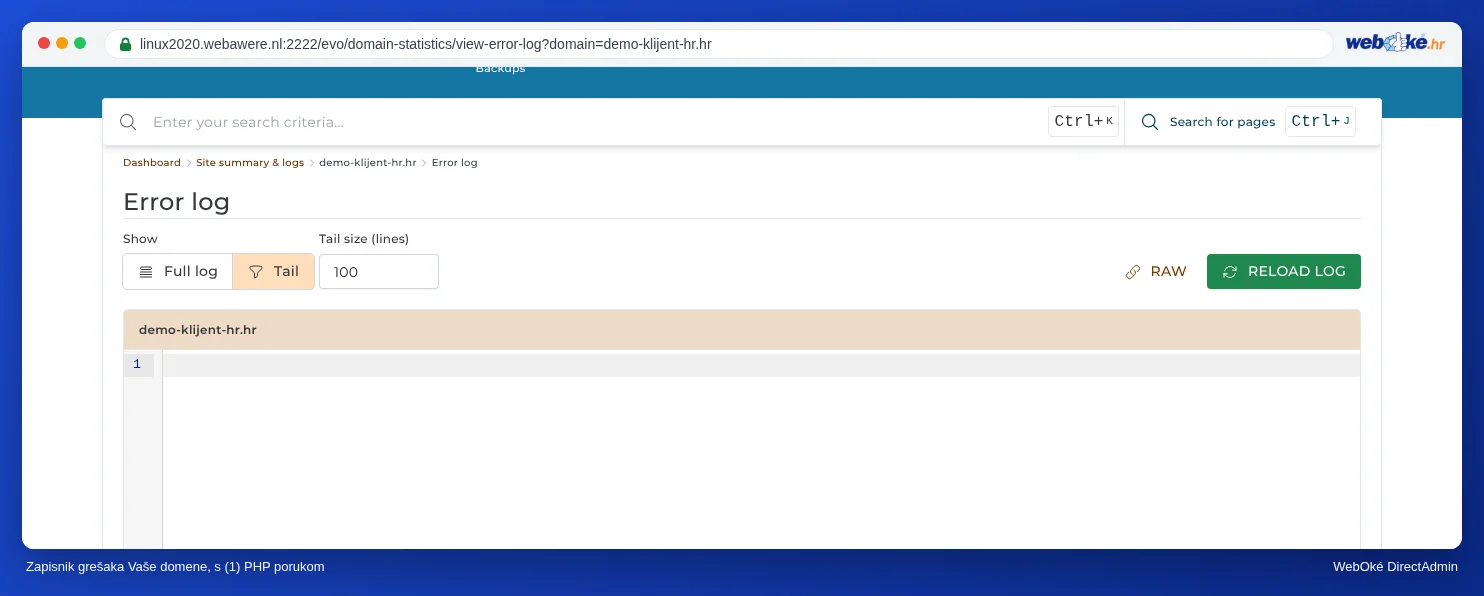
WordPress: kritična pogreška nakon ažuriranja
Nakon ažuriranja dodatka, teme ili samog WordPressa ovo je daleko najčešći uzrok. Ako više ne možete pristupiti administraciji WordPressa, postupite na sljedeći način:
- Pogledajte svoj sandučić e-pošte. WordPress kod kritične pogreške često šalje poruku na adresu administratora s poveznicom na način oporavka. Time se prijavljujete dok je sporni dodatak ili tema privremeno isključena, a zatim je sami isključite ili vratite.
- Nema poruke? Isključite dodatke putem DirectAdmina. Otvorite Upravitelj datoteka i idite na
domains/vasadomena.nl/public_html/wp-content. Preimenujte mapupluginsprimjerice uplugins-iskljuceno. WordPress će tada isključiti sve dodatke. - Radi li Vaša stranica ponovno? Preimenujte mapu natrag u
pluginsi u WordPressu uključujte dodatke jedan po jedan, dok se pogreška ne vrati. Tako ćete znati koji je uzrok. Ako to već znate iz zapisnika pogrešaka, preimenujte samo mapu tog jednog dodatka. - Je li uzrok u temi? Tada u
wp-content/themespreimenujte mapu svoje aktivne teme. WordPress će se vratiti na zadanu temu, ako je ona još instalirana. - Jeste li upravo promijenili verziju PHP? Vratite je u Select PHP version. Pročitajte Promjena verzije PHP i postavki PHP.
Povratak na ispravnu verziju
Ne uspijevate pronaći rješenje, a stranica je jučer još uvijek radila? Tada vratite sigurnosnu kopiju.
- WebOké Backups: u Moj WebOké odaberite trenutak prije pogreške i vratite samo mapu svoje web stranice te po potrebi bazu podataka. Pročitajte WebOké Backups: pregled, vraćanje ili preuzimanje sigurnosne kopije.
- Installatron: ako je Installatron prije ažuriranja napravio sigurnosnu kopiju, vratite je pod Moje sigurnosne kopije. Pročitajte Izrada i vraćanje sigurnosnih kopija u Installatronu.
Provjerite svoj .htaccess
Jedan pogrešan redak u .htaccess odmah uzrokuje pogrešku 500 za cijelu web stranicu. Poznat primjer je redak koji je ostavio sigurnosni dodatak, poput php_value auto_prepend_file s putanjom do datoteke koja više ne postoji.
- U DirectAdminu otvorite Informacije o sustavu i datotekama › Upravitelj datoteka.
- Idite na
domains/vasadomena.nl/public_html. Ne vidite .htaccess? Datoteke koje počinju točkom su skrivene. U Upravitelju datoteka uključite prikaz skrivenih datoteka. - Preimenujte
.htaccessprimjerice u.htaccess-staro. - Ponovno učitajte svoju web stranicu. Je li pogreška nestala, tada se problem nalazi u datoteci .htaccess. Uklonite pogrešan redak i preimenujte datoteku natrag.
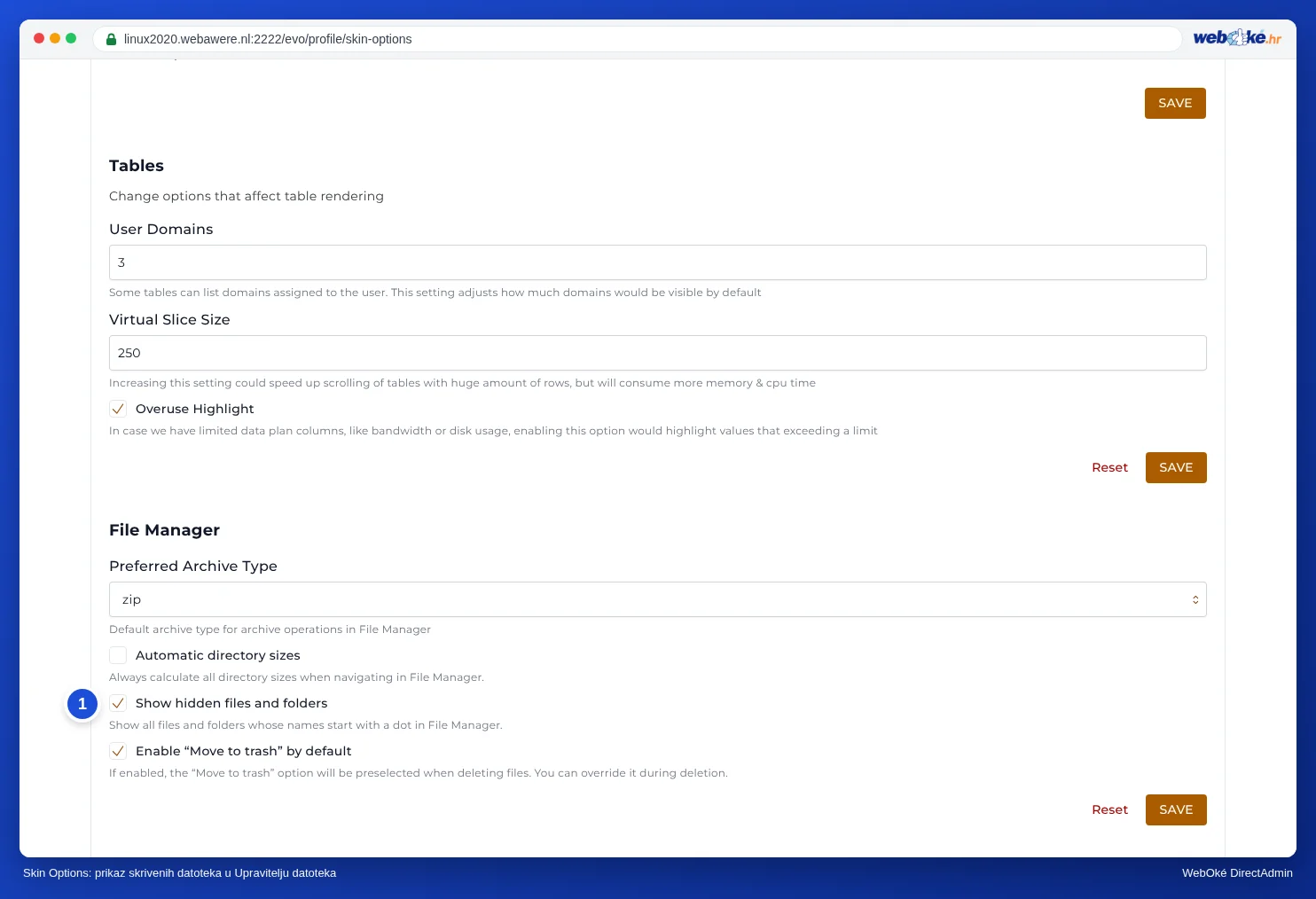
Drugi uzroci
- Premalo memorije: stoji li u zapisniku pogrešaka
Allowed memory size ... exhausted, povećajtememory_limitu Select PHP version. - Pogrešne dozvole datoteka: mape bi trebale imati postavku 755, a datoteke 644.
- Prostor za pohranu je pun: ako Vam je paket pun, Vaša web stranica više ništa ne može spremiti. Pogledajte na nadzornoj ploči DirectAdmina pod Diskovni prostor.
Pomoću Zdravlje domene odmah vidite je li Vaša domena, web stranica i SSL certifikat u redu.
Pogledajte i u DirectAdmin priručniku: Prikaz i uređivanje skrivenih datoteka poput .htaccess i Pregled web mjesta i zapisnici: zapisnik pogrešaka i zapisnik pristupa.
Opširnije objašnjenje sa snimkama zaslona: Moja web stranica je bijela ili prikazuje pogrešku 500 u DirectAdmin priručniku.