
DNS-rekordok kezelése a Fiókom felületen (CNAME, TXT és külső szolgáltatások példáival)
A DNS-rekordok határozzák meg, hogy a domainneve hová mutat: melyik szerveren fut a weboldala, hová érkeznek az e-mailjei, és mely szolgáltatások használhatják a domainjét. A Fiókomban a domainjei DNS-beállításait teljesen önállóan kezelheti. Ebben a cikkben bemutatjuk, hogyan működik ez, példákkal CNAME- és TXT-rekordokra, valamint egy külső szolgáltatás összekapcsolására.
DNS-rekordok megtekintése és módosítása
- Jelentkezzen be a Fiókomba.
- Lépjen a Domainjeim oldalra, és válassza ki a kezelni kívánt domaint.
- Nyissa meg a DNS fület. Itt látja a domain összes rekordját.
- Kattintson a + Rekord hozzáadása gombra egy új rekord létrehozásához, vagy a meglévő rekord melletti Szerkesztés vagy Törlés gombra. Minden gyakori rekordtípus támogatott, például A, AAAA, CNAME, MX és TXT.
Az ablakban adja meg a Nevet. Magához a domainhez írja be a @ jelet. Egy aldomainhez csak az első részt írja be, például www vagy shop: a domainneve automatikusan hozzáadódik. A mező alatt látható a teljes név.
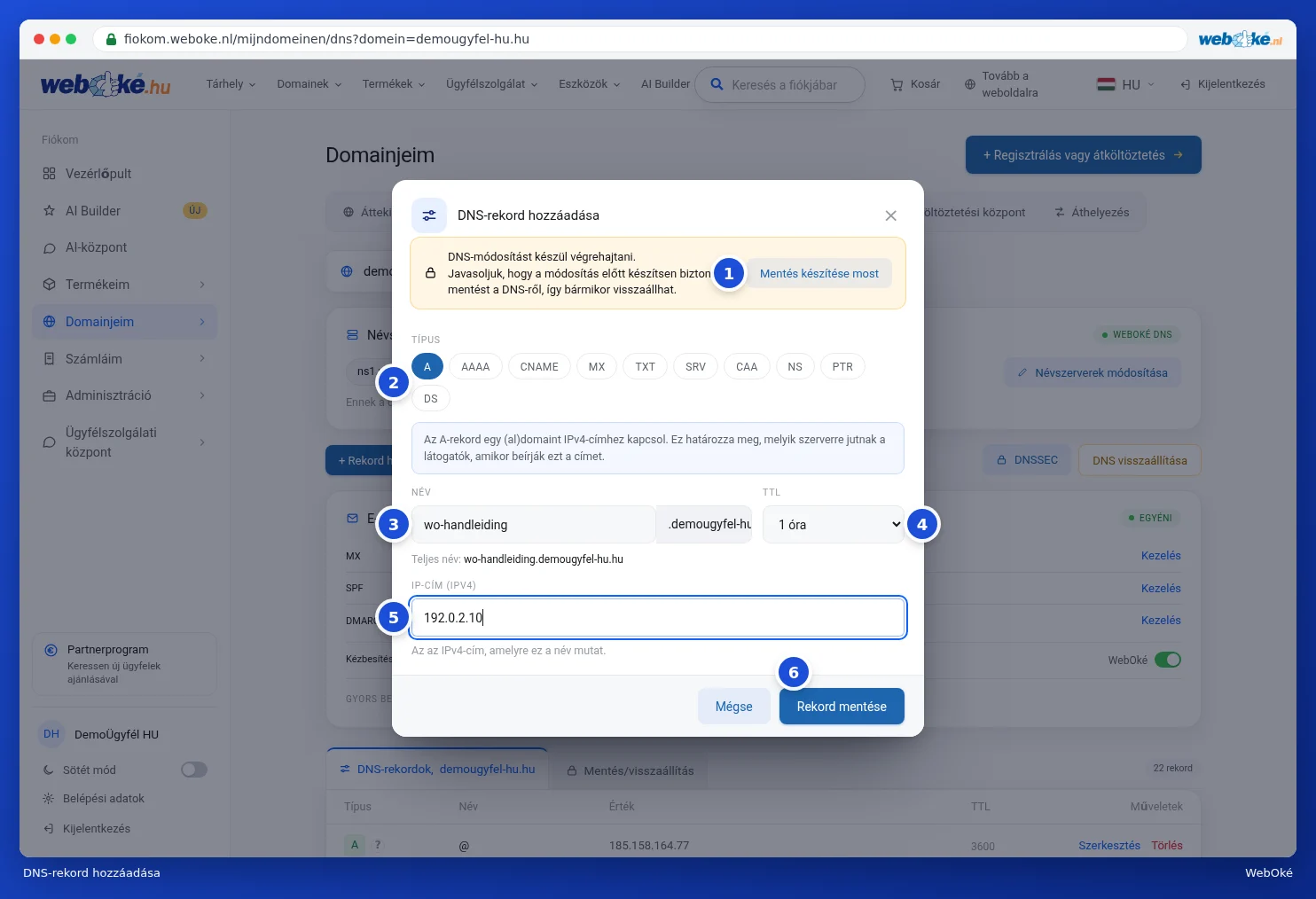
Először készítsen biztonsági mentést
Nagyobb módosítást tervez, például a weboldalát másik szerverre irányítja, vagy az e-mail rekordokat módosítja? Ilyenkor először készítsen biztonsági mentést a DNS-ről. Az ablakban erre szolgál a Biztonsági mentés készítése most gomb, amely erre emlékezteti is Önt. Ha valami hiba történik, állítsa vissza a biztonsági mentést, és minden ismét úgy fog működni, mint korábban. Ennek menetéről bővebben itt olvashat: A DNS biztonsági mentésének készítése és visszaállítása.
Példa: egy CNAME-rekord
A CNAME-rekord egy nevet egy másik névre irányít. A webáruház platformok, hírlevélszolgáltatók és a Microsoft 365 gyakran kérnek ilyet. Tegyük fel, hogy azt szeretné, hogy a shop.jouwdomein.nl a shops.voorbeeldplatform.com címre mutasson.
- Kattintson a + Rekord hozzáadása gombra, és válassza ki a CNAME típust.
- A Név mezőbe írja be csak a shop szót, tehát a domainneve nélkül.
- A Mutat ide mezőbe írja be a cél nevét, egy ponttal a végén: shops.voorbeeldplatform.com.
- Kattintson a Rekord mentése gombra.

Type: CNAME Naam: shop Waarde: shops.voorbeeldplatform.com.
Mit nem lehet megtenni CNAME-rekorddal?
- Nem állítható be CNAME magán a domainen (@). Itt találhatók az MX- és NS-rekordok is. Ha egy szolgáltatás a fődomainjét kéri, használjon A-rekordot a szolgáltatás által megadott IP-címmel.
- Nem állítható be CNAME egy másik, azonos nevű rekord mellett. Ha már létezik A-rekord a shop névhez, azt előbb törölje.
Bővebb magyarázat: CNAME-rekordok és a pont a végén.
Példa: egy TXT-rekord a hitelesítéshez
Az olyan szolgáltatások, mint a Google Search Console, a Microsoft 365, a Google Workspace és a Facebook, szeretnék tudni, hogy a domain valóban Önhöz tartozik e. Ezért adnak Önnek egy kódot, amelyet TXT-rekordként kell beállítania a DNS-ben.
- Kattintson a + Rekord hozzáadása gombra, és válassza ki a TXT típust.
- A szolgáltatás magán a domainen (vagy a @ jelnél) kér rekordot? Ekkor a Név mezőbe írja be a @ jelet. Ha a szolgáltatás saját nevet kér, például _github-challenge-jouwbedrijf, akkor csak azt a nevet írja be, a domainneve nélkül.
- Az érték mezőbe illessze be a szolgáltatástól kapott kódot. Az idézőjeleket nem kell beírni.
- Kattintson a Rekord mentése gombra. Ezután térjen vissza a szolgáltatáshoz, és kattintson ott a hitelesítésre.
Type: TXT Naam: @ Waarde: google-site-verification=abc123...
Több TXT-rekordja is lehet egymás mellett, akár azonos névvel is. Csak az SPF-rekordból (amely v=spf1 kezdetű) lehet egy darab. Bővebb magyarázat: TXT-rekordok a hitelesítéshez.
Domainjének vagy e-mailjének összekapcsolása külső szolgáltatással
Olyan webáruház platformot használ, mint a Shopify, vagy olyan szolgáltatáson keresztül küld hírleveleket, mint a Mailchimp, a MailerLite vagy a Brevo? Ezek a szolgáltatások néhány rekord hozzáadását fogják kérni Öntől. Mindig pontosan azt adja meg, amit a szolgáltatás kér.
- Weboldal vagy webáruház másik szolgáltatónál: általában egy A-rekord szükséges a fődomainhez (@) a szolgáltatás IP-címével, valamint egy CNAME-rekord a www vagy egy olyan aldomain számára, mint a shop. Lásd: A- vagy AAAA-rekord hozzáadása vagy módosítása.
- Hitelesítés: egy TXT-rekord egy kóddal, a fentiek szerint.
- DKIM egy hírlevélszolgáltatáshoz: általában CNAME- vagy TXT-rekordok, olyan névvel, mint a k1._domainkey. A nevet a domainneve nélkül vegye át, és CNAME esetén az érték végére tegyen pontot. Lásd: DKIM bekapcsolása és ellenőrzése.
- SPF kiegészítése: ha a szolgáltatás az Ön domainje nevében küld e-maileket, ne hozzon létre második SPF-rekordot, hanem egészítse ki a meglévőt a szolgáltatás include: bejegyzésével. Hagyja meg az include:webawere.nl bejegyzést, mivel a weboldala és az űrlapjai a mi szervereinken keresztül küldenek e-maileket. Lásd: SPF beállítása és kiegészítése.
v=spf1 a mx include:webawere.nl include:spf.voorbeelddienst.com ~all
Ellenőrzés, hogy minden működik e
A módosítások azonnal érvénybe lépnek. A DNS-gyorsítótárazás (a rekord TTL értéke) miatt akár egy óráig is eltarthat, amíg az interneten mindenki látja a módosítást, kivételes esetben akár 24 óráig is. Nem sikerül azonnal a hitelesítés? Várjon egy negyed órát, majd próbálja meg újra.
Szeretné ellenőrizni, hogy a rekordjai megfelelően vannak e beállítva? Nyissa meg a Fiókom domainoldalán a Domain / E-mail állapota kártyát, és kattintson az Újraellenőrzés gombra, vagy használja a nyilvános Domain állapota eszközt. Lásd még: Domain és e-mail állapota: ellenőrzés és helyreállítás.
Jó tudni
- A listában minden rekordtípus mellett található egy kérdőjel. Kattintson rá, hogy egyszerű szavakkal elmagyarázzuk, mit csinál az adott rekord.
- Az MX, SPF, DMARC, CAA és SRV rekordokhoz az ablak extra segítséget nyújt. Lásd: DNS segédeszközök: MX, SPF, DMARC, CAA és SRV.
- Nem biztos benne, melyik rekordra van szüksége? Bátran vegye fel velünk a kapcsolatot a Supportcentrumon keresztül, szívesen gondolkodunk Önnel együtt a megoldáson.
Talán érdekesnek találja: A domainnév története
Lásd még a WebOké kézikönyvben: DNS kezelése: rekordok hozzáadása, módosítása és törlése. A DirectAdmin kézikönyvben: A DNS kezelő megnyitása és a rekordok értelmezése.
Részletes magyarázat képernyőképekkel: DNS a Fiókomban és külső nameservereknél, például a Cloudflare esetében a DirectAdmin kézikönyvben.