
Az Ön Nextcloud-ja saját (al)domainen, például cloud.sajatcege.hu
Alapértelmezés szerint az Ön WebOké Nextcloud szolgáltatása egy olyan címen fut, mint felhasználónév.webokecloud.nl. Szeretne inkább saját címet használni, például cloud.sajátcég.nl formátumban? Ezt saját maga állíthatja be a Fiókomban. Ebben a cikkben bemutatjuk, hogyan.
Mely csomagoknál lehetséges ez?
Saját domain a fizetős Nextcloud csomagoknál lehetséges. A Nextcloud Free csomagnál ez nem lehetséges: az a fiók mindig a free.webokecloud.nl címen marad. A saját domain használata egy kis összeggel többe kerül időszakonként. Az összeget előre láthatja a Fiókomban. Ez tehát a Nextcloud Personal csomagra is vonatkozik.
1. lépés: irányítsa a címet az Ön Nextcloud szolgáltatására
- Jelentkezzen be a Fiókomba, lépjen a Termékeim menüpontra, és nyissa meg az Ön Nextcloud csomagját.
- A Saját domain használata kártyán adja meg a kívánt címet, például cloud.sajátcég.nl, majd kattintson az Ellenőrzés gombra.
- Ekkor megjelenik, hogy milyen rekordot kell létrehoznia: egy A rekordot az adott címhez, az Ön Nextcloud szerverének IP-címével.
- Hozza létre ezt az A rekordot a domainje DNS kezelésénél. Ha a domainje a WebOkénál van, akkor ezt a Fiókomban teheti meg, lásd DNS rekordok kezelése a Fiókomban. Ha a DNS máshol található, akkor a rekordot az adott szolgáltatónál kell létrehoznia.
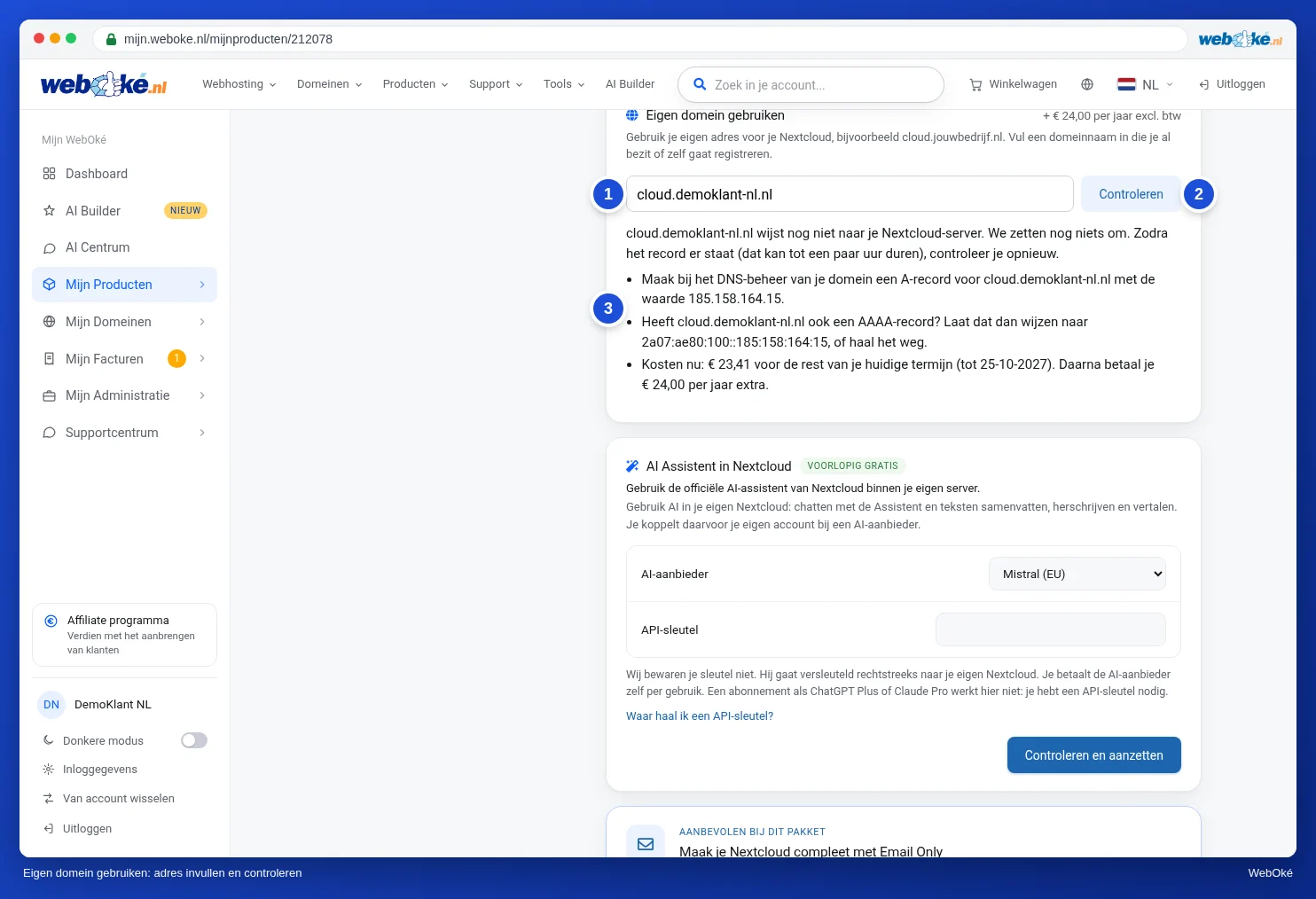
Típus: A Név: cloud Érték: (az IP-cím, amelyet a kártya mutat)
2. lépés: állítsa át az Ön Nextcloud szolgáltatását
- Várja meg, amíg a rekord érvénybe lép. Ez akár néhány óráig is eltarthat. Ezután kattintson ismét az Ellenőrzés gombra.
- Ha a cím az Ön Nextcloud szerverére mutat, megjelenik, mennyibe kerül: egy összeg a jelenlegi időszak hátralévő részére, majd az összeg, amellyel az ár időszakonként növekszik.
- Jelölje be, hogy tudomásul veszi, hogy ez nem vonható vissza, majd kattintson a Saját domain beállítása gombra.
Az átállítás néhány percet vesz igénybe. Ez idő alatt az Ön Nextcloud szolgáltatása rövid ideig nem lesz elérhető. Ezután automatikusan létrehozunk egy biztonsági tanúsítványt, így a böngészőjében megjelenik a lakat ikon. Ha az átállítás nem sikerül, semmi nem változik, és nem kell fizetnie.
Mi történik a régi címmel?
A régi, webokecloud.nl címe továbbra is működik, és átirányít az új címére. A megosztott linkek, az asztali alkalmazás és a telefonos alkalmazások tehát továbbra is rendben működnek. A felhasználóneve, jelszava, alkalmazásjelszavai és fájljai változatlanok maradnak.
Mindazonáltal érdemes egy nyugodt pillanatban mindenhol beállítani az új címet, hogy ne legyen függő az átirányítástól. Hogy mely alkalmazásokat és eszközöket érdemes átnéznie, azt elolvashatja itt: Az Ön Nextcloud szolgáltatásának átköltöztetése saját domainre: mit kell ezután módosítani az alkalmazásokban?. Vannak kollégái vagy családtagjai, akik az Ön Nextcloud szolgáltatását használják? Küldje el nekik az új címet.
Részletes leírás: Az Ön Nextcloud szolgáltatása saját domainen (cloud.sajátcég.nl) a Nextcloud kézikönyvben.