
Jūsų el. laiškas negaunamas arba patenka į šlamštą: štai kaip tai išsiaiškinti
Jūsų išsiųstas laiškas nepasiekia adresato arba patenka į gavėjo šlamšto aplanką? Vadovaudamiesi šiuo planu dažniausiai galėsite patys rasti priežastį. Peržiūrėkite žingsnius nurodyta tvarka.
1. Patikrinkite, ar laiškas buvo išsiųstas ir kas grįžo
- Gavote klaidos pranešimą? Toks grąžinimo pranešimas (bounce) ateina iš Mail Delivery System arba MAILER-DAEMON. Jame beveik visada nurodyta, kodėl laiškas nepasiekė adresato. Kodas, prasidedantis skaičiumi 5, pavyzdžiui,
550 5.1.1, reiškia, kad laiškas galutinai atmestas. Kodas su skaičiumi 4 reiškia laikiną problemą: mūsų serveris bandys dar kartą vėliau. Apie dažniausiai pasitaikančių pranešimų reikšmę skaitykite straipsnyje Email foutmeldingen: Mail delivery failed. - Negavote klaidos pranešimo? Suraskite laišką naudodami E-mail Tracering DirectAdmin aplinkoje. Pamatysite, ar jis buvo pristatytas, atidėtas ar nepavyko jo pristatyti, bei ką atsakė gavėjo serveris. Žr. Kaip patikrinti, ar el. laiškas pristatytas, naudojant DirectAdmin el. laiškų sekimą (Email Tracking).
Ar pagal E-mail Tracering laiškas buvo pristatytas? Tai reiškia, kad jis pasiekė gavėjo serverį. Tokiu atveju paprašykite gavėjo patikrinti šlamšto arba nepageidaujamų laiškų aplanką.
2. Patikrinkite SPF, DKIM ir DMARC
Šie trys DNS įrašai parodo, kad laiškas iš tikrųjų siunčiamas iš Jūsų domeno. Jei kurio nors trūksta, Jūsų laiškas dažniau pateks į šlamštą arba bus atmestas. Ypač griežti šiuo atžvilgiu yra „Gmail“, „Outlook.com“ ir „Yahoo“.
- Atidarykite Mano WebOké savo paslaugos paketo puslapį ir peržiūrėkite kortelę El. pašto nustatymas. Ar MX, A (mail), SPF, DKIM ir DMARC pažymėti kaip teisingi? Jei ne, pamatysite, kokią reikšmę reikia įvesti.
- Taip pat patikrinkite kortelę Domein / Email gezondheid domeno puslapyje. Ten kai kurias problemas galite iš karto ištaisyti vienu mygtuko paspaudimu.
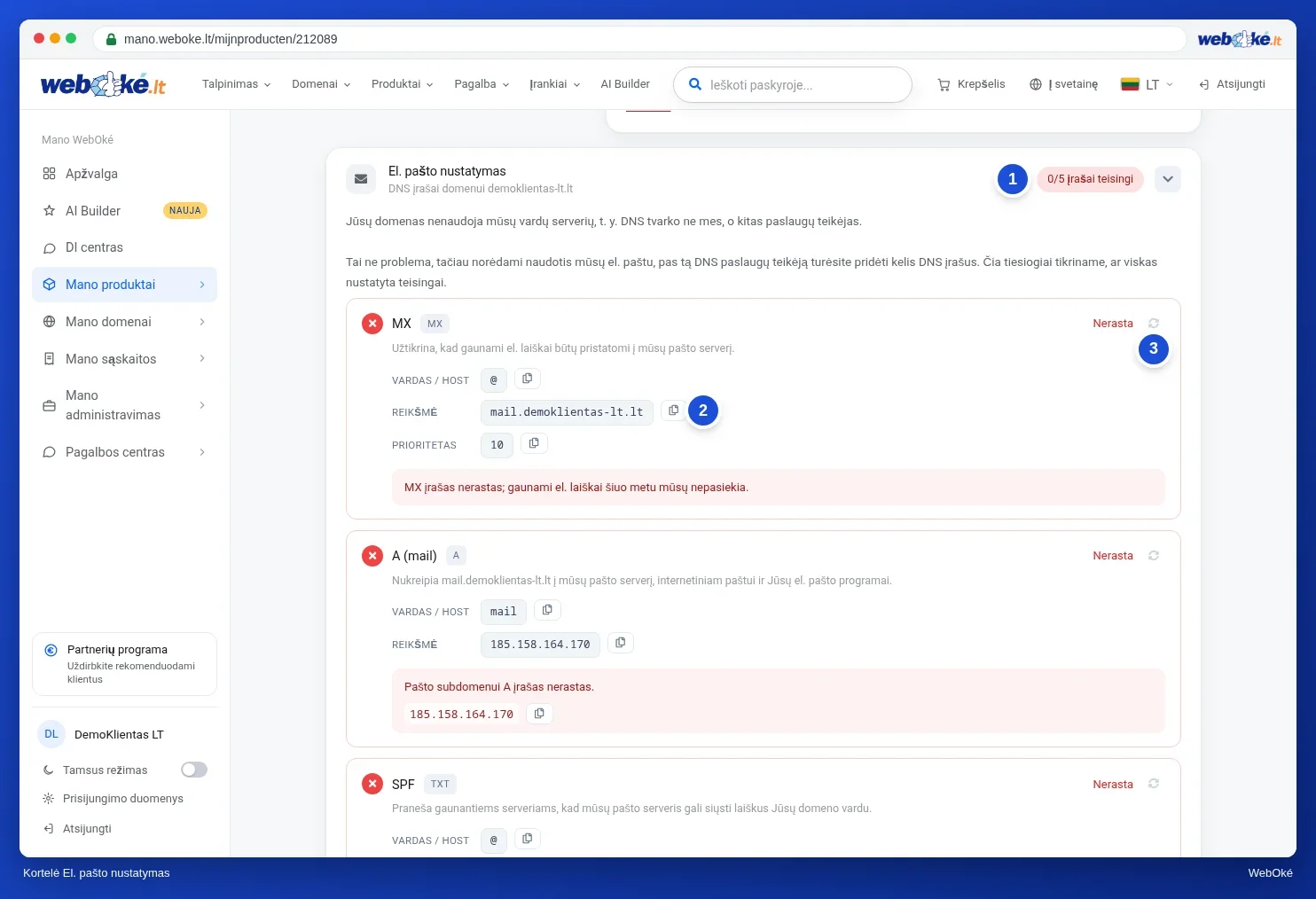
Neturite prieigos prie paskyros? Svetainėse www.weboke.lt/el-pasto-patikra ir www.weboke.lt/domeno-bukle galite nemokamai patikrinti bet kurį domeną.
3. Ar pašto serveris yra juodajame sąraše?
Jei klaidos pranešime yra kažkas panašaus į blocked using, listed at, Spamhaus arba RBL, reiškia, kad IP adresas yra juodajame sąraše. Tai taip pat parodoma e. pašto patikros skiltyje Blacklist Status.
- Ar tai WebOké IP adresas? Mes stebime savo serverius ir patys kreipiamės dėl pašalinimo iš sąrašo. Jei pastebėjote tai anksčiau, sukurkite bilietą su visu klaidos pranešimu.
- Ar tai Jūsų paties interneto ryšio IP adresas? Tokiu atveju Jūsų pašto programa laiškus siunčia ne per mūsų serverį. Nustatykite siunčiamo pašto serveriu mūsų pašto serverį, su prisijungimu, naudodami 465 arba 587 prievadą.
4. Laiškai iš Jūsų svetainės arba kontaktinės formos
Laiškai iš Jūsų svetainės nepasiekia adresato? Dažnai forma kaip siuntėjo adresą naudoja lankytojo adresą. Tas adresas nepriklauso Jūsų domenui, todėl laiškas atmetamas arba laikomas šlamštu.
- Formoje nustatykite siuntėją iš savo domeno, pavyzdžiui,
info@jousudomenas.lt, o lankytojo adresą įrašykite lauke Antwoorden aan (Reply-To). - Nustatykite, kad Jūsų svetainė siųstų laiškus per SMTP naudodama tikrą pašto dėžutę, o ne PHP funkciją
mail(). „WordPress“ tai padarysite naudodami SMTP įskiepį. Žr. Hoe kan ik in PHP met mail() de juiste afzender krijgen? - Jūsų paštas sukonfigūruotas kitame tiekėjuje, pavyzdžiui, „Microsoft 365“? Tokiu atveju skaitykite Nepavyksta siųsti laiškų per PHP, MX įrašai nukreipti kitur.
5. Kitos priežastys
- Daug laiškų vienu metu. Galioja siuntimo limitas: 300 laiškų per dieną vienam paketui. Naujienlaiškius siųskite per naujienlaiškių paslaugą.
- Turinys panašus į šlamštą. Vien didelis paveikslėlis, daug arba sutrumpintų nuorodų, arba tokie žodžiai kaip NEMOKAMAI didžiosiomis raidėmis vertinami prastai.
- Persiunčiate laiškus į „Gmail“ arba „Outlook.com“. Persiųsti laiškai ten dažnai laikomi šlamštu. Geriau laiškus gaukite per IMAP.
- Ką tik pakeitėte kažką savo DNS. Pakeitimas ne visada iš karto matomas visur. Po valandos patikrinkite dar kartą.
- Peržiūrėkite WebOké atsiųstus laiškus. Jei su Jūsų paketo paštu nuolat kyla problemų, apie tai atsiųsime Jums laišką su informacija, ką galite daryti.
Nepavyksta išsiaiškinti?
Sukurkite bilietą per Pagalbos centrą. Pridėkite visą klaidos pranešimą, įskaitant eilutę su kodu, ir nurodykite siuntėjo adresą, gavėjo adresą bei siuntimo laiką. Tada galėsime iš karto surasti laišką.
Žr. taip pat DirectAdmin vadove: Mano laiškai gavėjui patenka į šlamštą, Siuntimas atmestas: juodieji sąrašai ir limitai ir Siųsti arba gauti nepavyksta: kaip tai išspręsti.
Išsamesnis paaiškinimas su ekrano nuotraukomis: Paštas neateina: patikrinkite patys ir Domeno ir el. pašto būklė: tikrinimas ir sutvarkymas WebOké vadove.