
Es nevaru nosūtīt e-pastu (saņemšana gan darbojas)
Vai Jūsu pasts gan ienāk, bet nosūtīt neizdodas? Vai ziņa paliek Jūsu mapē Izsūtne vai saņemat kļūdas paziņojumu? Izmantojot šo kontrolsarakstu, parasti cēloni atradīsiet dažu minūšu laikā.
1. Vispirms pārbaudiet tīmekļa pastā
Pierakstieties vietnē webmail.weboke.lv ar savu pilno e-pasta adresi un paroli, un nosūtiet ziņu uz citu savu adresi.
- Vai tīmekļa pastā tas strādā? Tad iemesls meklējams Jūsu e-pasta programmas vai tālruņa iestatījumos. Dodieties uz 2. soli.
- Vai arī tīmekļa pastā tas nestrādā, vai pasts tiek atgriezts ar kļūdas paziņojumu? Dodieties uz 3. soli.
2. Pārbaudiet izejošo serveri (SMTP)
- Serveris: Jūsu domēna nosaukums (jusudomens.nl), ja Jūsu vietne atrodas WebOké, vai Jūsu pakotnes servera nosaukums, piemēram, linux2023.webawere.nl. To varat atrast sadaļā Mans WebOké pie Mani produkti, slejā Serveris.
- Ports un drošība: 587 ar STARTTLS, vai 465 ar SSL/TLS. Neizmantojiet portu 25: to bloķē daudzi interneta pakalpojumu sniedzēji.
- Autentifikācija ieslēgta: izejošajam serverim ir nepieciešams, lai Jūs pierakstītos. Izmantojiet savu pilno e-pasta adresi kā lietotājvārdu un pastkastes paroli. Ja pierakstīšanās ir izslēgta, Jūs varēsiet lasīt, bet nevarēsiet sūtīt.
- Parole mainīta? Ievadiet jauno paroli arī izejošajam serverim. Dažas programmas to saglabā atsevišķi.
Visi iestatījumi apkopoti šeit: Visi iestatījumi apkopoti.
3. Cēloņi servera pusē
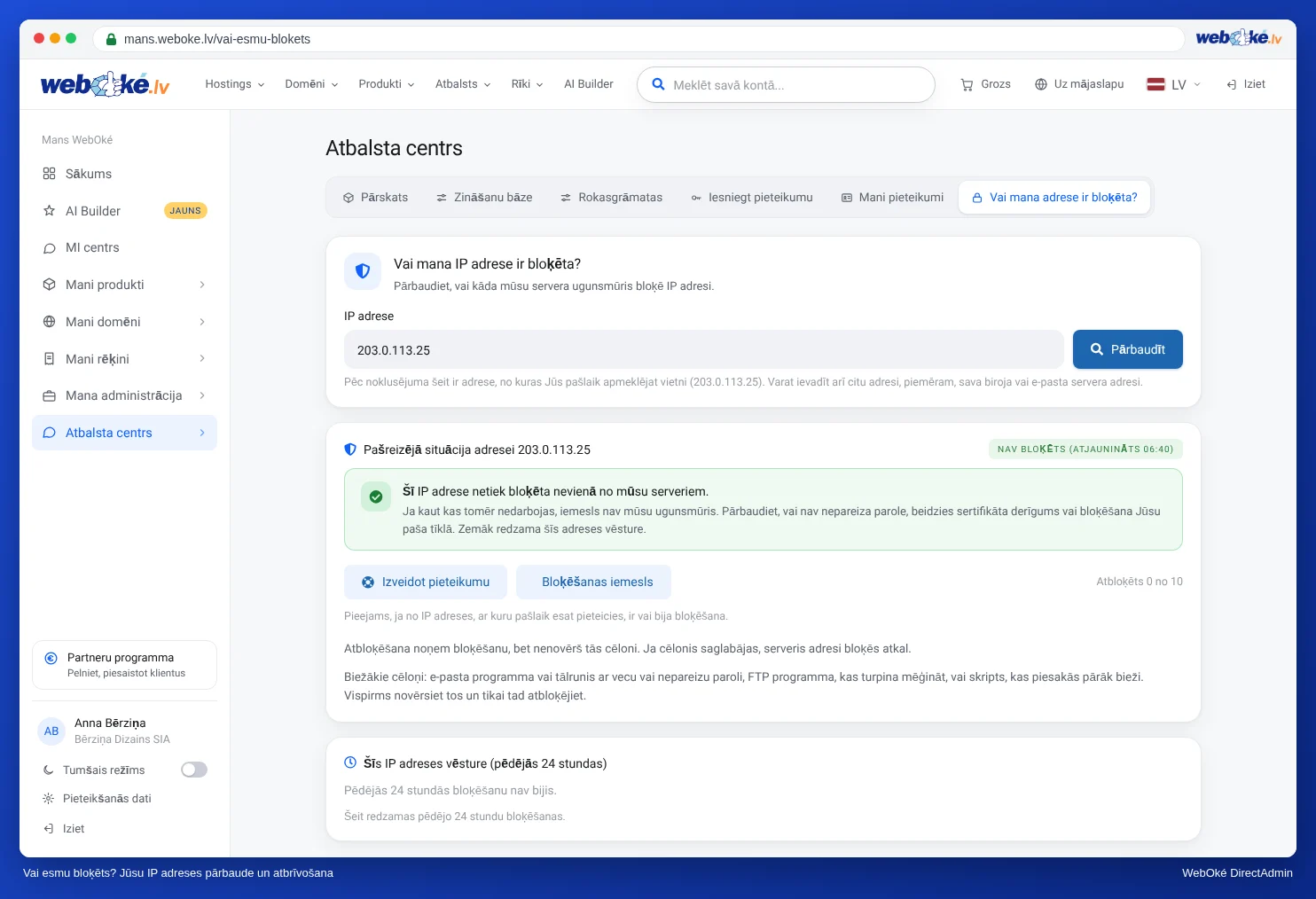
- Jūsu IP adrese ir bloķēta. Ja kāda ierīce atkārtoti mēģina pieslēgties ar novecojušu paroli, ugunsmūris bloķē Jūsu IP adresi. Bieži tad arī Jūsu vietne un tīmekļa pasts vairs nestrādā no šī savienojuma, bet caur 4G gan strādā. Pārbaudiet to sadaļā Mans WebOké, izmantojot Atbalsta centrs › Vai esmu bloķēts?. Vispirms iestatiet pareizo paroli visās ierīcēs, un tikai tad atbrīvojiet adresi. Skatiet Vai esmu bloķēts?
- Sasniegts sūtīšanas limits. Katrai pastkastei un katrai pakotnei ir noteikts maksimālais daudzums dienā. Tādā gadījumā redzēsiet paziņojumu, piemēram,
message limit reached. Skatiet Limits e-pasta sūtīšanai. - Jūsu pastkaste ir ļaunprātīgi izmantota. Vai limits ir sasniegts, lai gan Jūs pats sūtāt maz? Tad, iespējams, kāds cits caur Jūsu pastkasti sūta surogātpastu. Nekavējoties mainiet paroli un izlasiet Manas e-pasta adreses tiek izmantotas surogātpasta sūtīšanai.
- Jūs sūtāt no citas adreses. Ja sūtītāja adrese atšķiras no pastkastes, ar kuru piesakāties, serveris atteiksies pieņemt pastu. Skatiet E-pasta sūtīšana no vairākiem aizstājvārdiem.
- Jūsu pakotne ir pilna. Tādā gadījumā Jūsu e-pasta programma nevar saglabāt ziņu mapē Nosūtītie, un rodas iespaids, ka sūtīšana neizdodas.
Vai ziņa paliek Outlook mapē Izsūtne?
Bieži viena ziņa bloķē pārējās, piemēram, pārāk liela pielikuma dēļ. Atveriet mapi Izsūtne, pārvietojiet ziņu uz Melnrakstiem vai dzēsiet to, un nosūtiet to vēlreiz bez pielikuma vai ar mazāku pielikumu. Ziņa drīkst būt maksimāli 20 MB liela, ieskaitot pielikumus. Lielus failus labāk ir koplietot, izmantojot saiti, piemēram, no Jūsu Nextcloud.
Biežāk sastopami kļūdas paziņojumi
- Relaying denied / Relay access denied: Jūs neesat pierakstījies izejošajā serverī. Ieslēdziet autentifikāciju.
- Authentication failed: nepareiza parole, vai lietotājvārdā nav norādīta pilnā e-pasta adrese.
- Savienojums neizdevās vai iestājās noildze: nepareizs serveris vai ports, pakalpojumu sniedzējs bloķē portu 25, vai Jūsu IP adrese ir bloķēta.
- Sertifikāts nav derīgs: kā serveri izmantojiet savas pakotnes servera nosaukumu.
- Account ... can not send emails from ...: Jūs sūtāt no citas adreses nekā Jūsu pastkaste.
Vai Jūsu pasts nenonāk tikai pie viena saņēmēja, vai arī tur tas nonāk surogātpastā? Tad problēma nav sūtīšanā. Pārbaudiet, vai SPF, DKIM un DMARC ir pareizi iestatīti, piemēram, izmantojot Domēna veselība.
Vai neizdodas atrisināt problēmu? Izveidojiet pieteikumu Atbalsta centrā. Norādiet e-pasta adresi, savu e-pasta programmu vai tālruni, ievadītos iestatījumus un precīzu kļūdas paziņojumu. Nekad nenosūtiet savu paroli.
Izvērsts skaidrojums ar ekrānuzņēmumiem: Nevaru nosūtīt e-pastu un Nosūtīšana vai saņemšana neizdodas: šādi to atrisināt DirectAdmin rokasgrāmatā.