
Vytvorenie webovej stránky pomocou Drag-and-drop Builder: AI funkcie, publikovanie a vlastná doména
Pomocou Drag-and-drop Builderu (nášho Sitebuildera) si vytvoríte vlastnú webovú stránku s pomocou funkcií AI na návrh, texty a SEO. V tomto článku sa dozviete, ako začať, ako publikovať a ako dostať svoju stránku na vlastnú doménu. Chcete radšej, aby AI vytvorila celú vašu stránku? Použite AI Builder, pozrite si AI Builder: nechajte si vytvoriť webovú stránku.
Krok 1: otvorenie buildera
V Môj WebOké prejdite na Moje produkty › Moje Sitebuildery a vyberte záložku Drag-and-drop Builder. Pri svojej doméne kliknite na Spustiť. Ak ešte nemáte builder, kliknite najprv na Pridať (pozrite nižšie v časti Vaša stránka na vlastnej doméne).
V builderi je hlavná obrazovka predvolene nastavená na Sprievodca: AI sprievodca, ktorý za vás automaticky vytvorí webovú stránku. V ľavom menu nájdete aj 213 šablón, ktoré môžete použiť ako východiskový bod.
Krok 2: vyplnenie názvu firmy a kategórie
Vyplňte názov svojej firmy a druh webovej stránky. Ak máte napríklad kníhkupectvo s názvom "Bookmania", vyplňte to sem. Potom kliknite na Upraviť webovú stránku. Vytvorenie webovej stránky trvá 1 až 2 minúty.

Potom sa ocitnete priamo na svojej novej stránke v builderi.
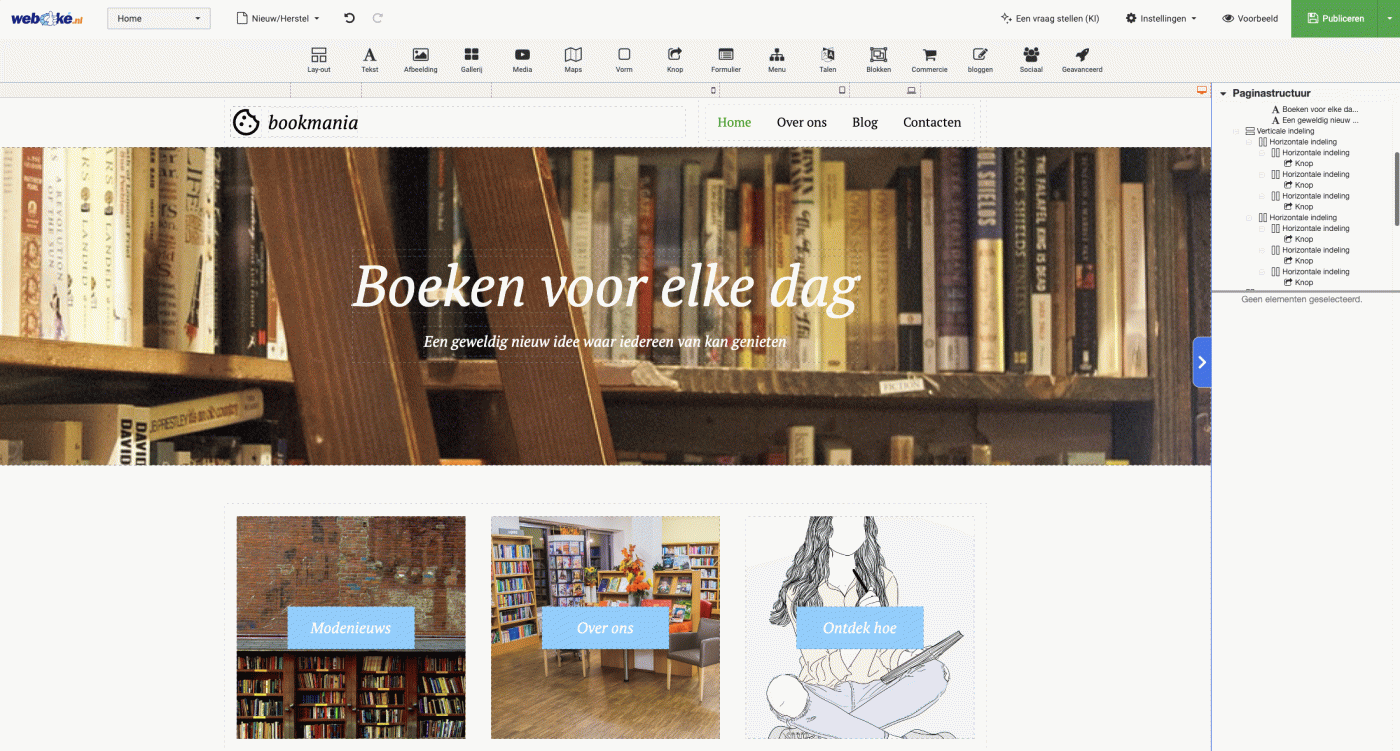
Krok 3: nechanie napísať texty
Stránka obsahuje vzorové texty, ktoré môžete upraviť. Kliknite na textový blok a vyberte Generovať text.
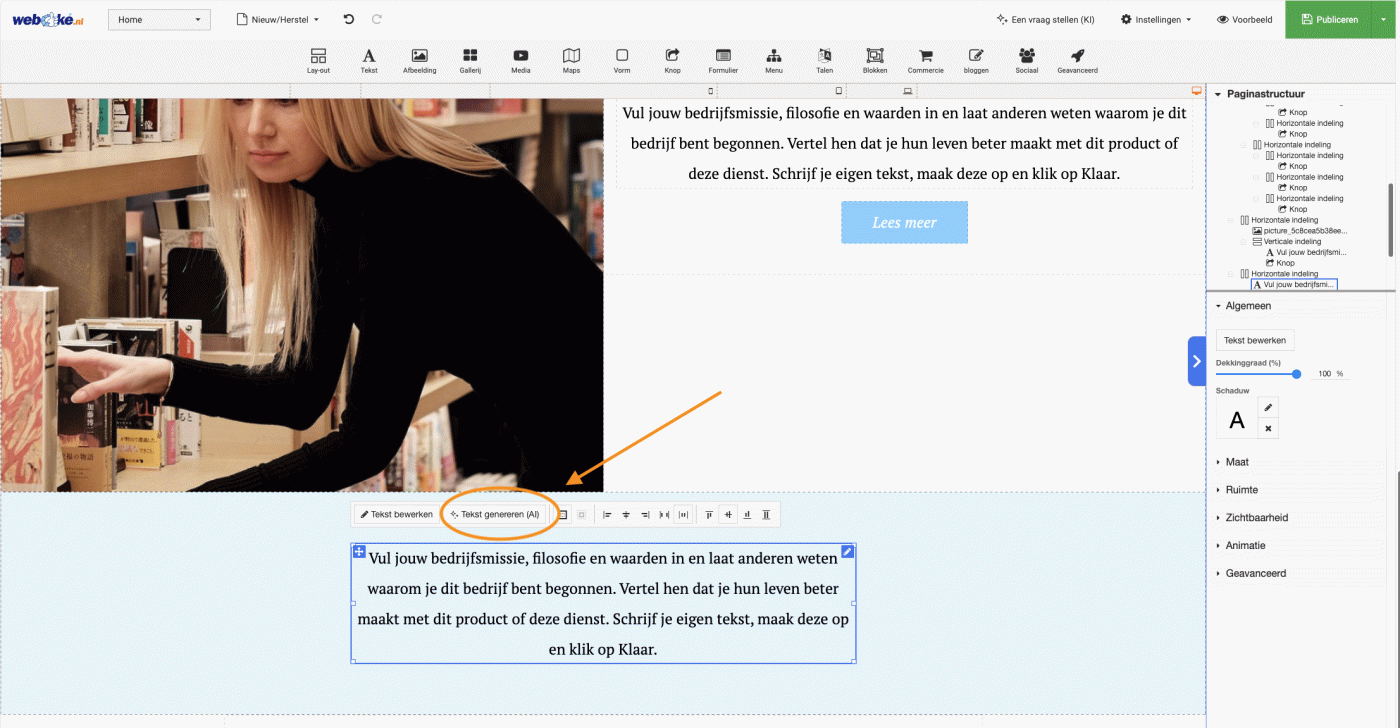
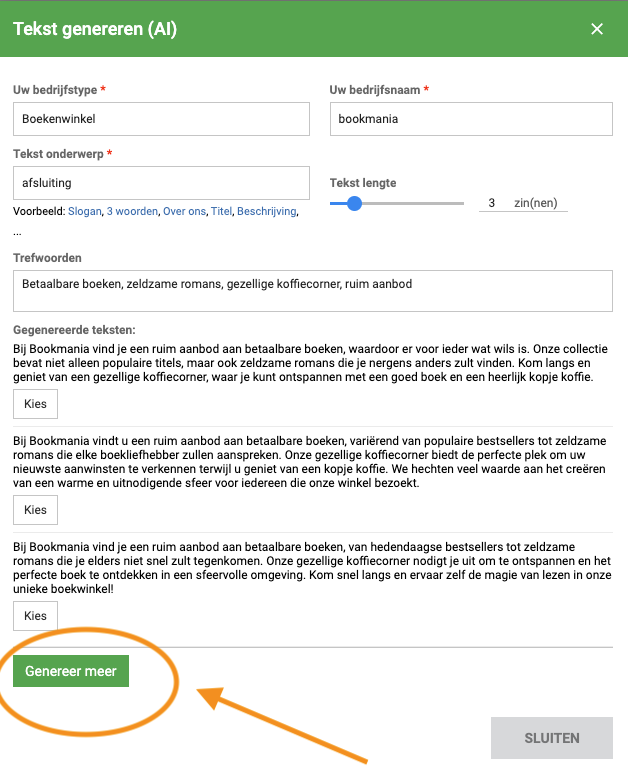
- Vyberte tému textového bloku. Ak je to napríklad pätička stránky, uveďte to. Text sa potom napíše v tomto štýle.
- Zadajte pár kľúčových slov, napríklad "dostupné knihy", "vzácne romány" a "útulný kútik s kávou".
- Vyberte dĺžku textu, napríklad päť viet.

AI vytvorí tri návrhy textu a vy si vyberiete ten najlepší. Ak chcete väčší výber, kliknite na Generovať viac.
Toto urobte pre každý text na svojej webovej stránke. Nadpisy môžete tiež upraviť, alebo navrhnuté nadpisy ponechať, ak sú vyhovujúce.
Krok 4: nastavenie SEO
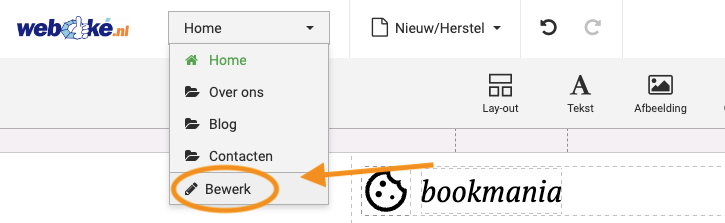
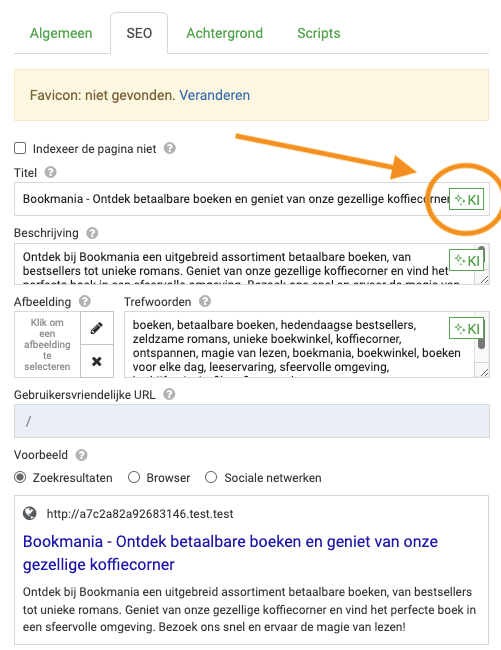
Vďaka dobrým nastaveniam SEO je vaša webová stránka lepšie nájditeľná v Googli. Otvorte rozbaľovacie menu a kliknite na Upraviť.
Uistite sa, že je otvorená správna stránka, napríklad domovská stránka, a kliknite na SEO. Pomocou tlačidla AI (v builderi sa stále nazýva KI) automaticky vytvoríte názov, ktorý dobre funguje vo vyhľadávačoch. Urobte to isté pre popis. Kľúčové slová sú dnes menej dôležité a môžete ich vynechať.
Krok 5: prezretie a publikovanie
Kliknutím na Náhľad zobrazíte, ako stránku uvidia návštevníci. Ste spokojní? Kliknite na Publikovať. Vaša stránka bude potom online na doméne, ktorá patrí k builderu.
- Neskôr niečo upravené? Zmeny v builderi uvidia návštevníci až po opätovnom kliknutí na Publikovať.
- Obnovená záloha? Aj v tomto prípade sa online stránka zmení až po opätovnom publikovaní. Zálohy nájdete v Moje Sitebuildery pri tlačidle Zálohy. Jednu vytvárame každú noc a uchovávame posledných 6.
- Odstránenie stránky? Pomocou Odstrániť v Moje Sitebuildery odstránite celú webovú stránku. Túto akciu nie je možné vrátiť späť.
Výber inej šablóny
Chcete pre svoju stránku inú šablónu? Najprv vytvorte zálohu: v Moje Sitebuildery kliknite pri svojom builderi na Zálohy a potom na Vytvoriť zálohu teraz. Ak sa vám nová šablóna nepáči, túto zálohu obnovíte.
Vaša stránka na vlastnej doméne
Drag-and-drop Builder funguje len na doméne, ktorá je súčasťou hostingového balíka u WebOké a smeruje na náš server.
- Prejdite na Moje produkty › Moje Sitebuildery, záložka Drag-and-drop Builder, a kliknite na Pridať.
- Zadajte svoju doménu bez www, napríklad
jouwdomein.nl, alebo subdoménu akoblog.jouwdomein.nl. Subdoménu si najprv vytvorte v DirectAdmin. - Vyberte Bezplatnú verziu alebo Platenú verziu a kliknite na Pridať.
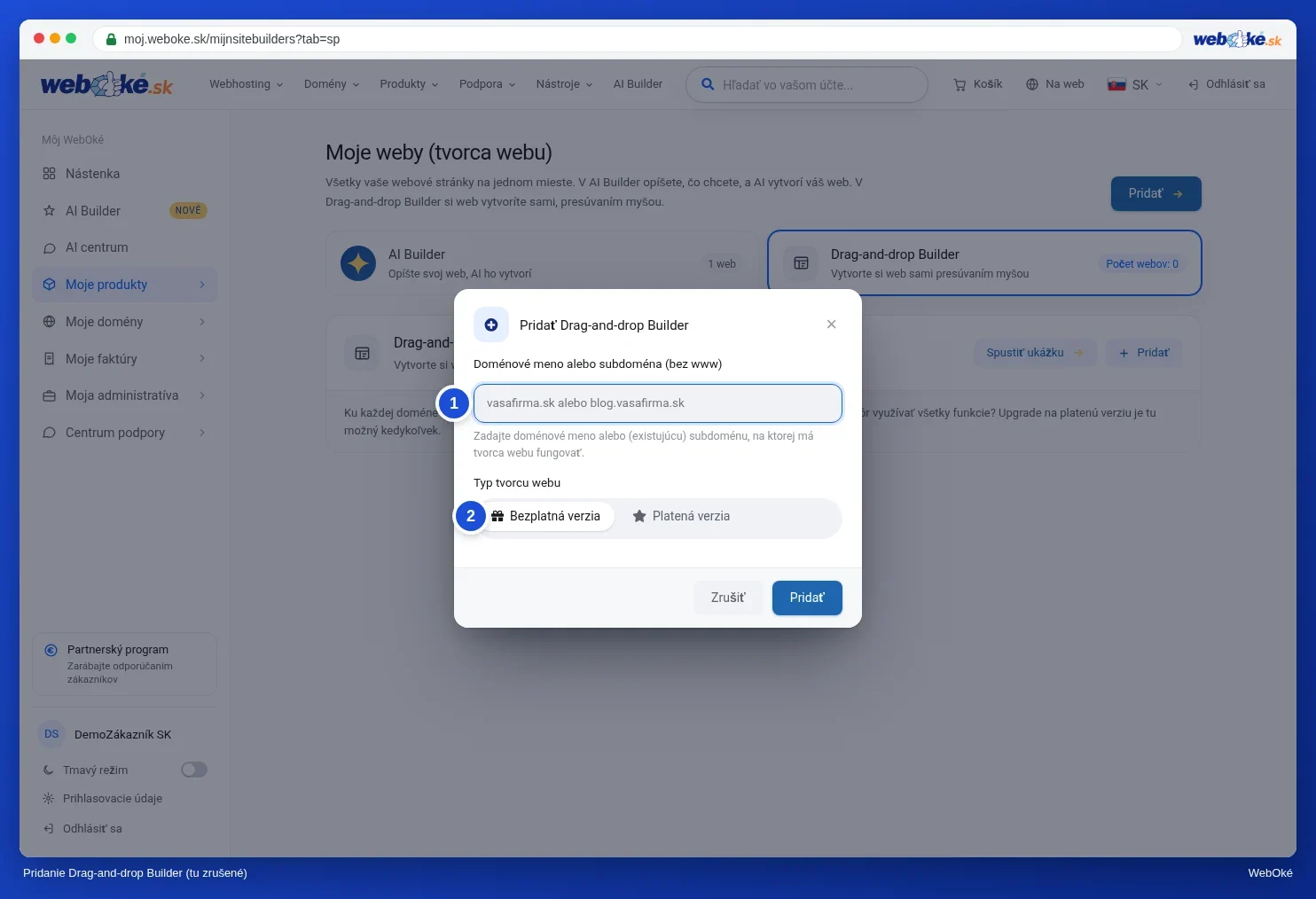
Chcete neskôr publikovať stránku na inej doméne? Kliknite pri builderi na Zmeniť a potom v builderi znova na Publikovať.
Dostanete hlásenie, že doména nesmeruje na náš server alebo potrebuje hostingový balík? Potom jedna z týchto vecí ešte nie je v poriadku:
- Doména ešte nie je súčasťou hostingového balíka. Pridajte ju cez Pridanie alebo odstránenie domény z hostingového balíka.
- Doména je u iného poskytovateľa. Tam nastavte nameservery na
ns1.webawere.nlans2.webawere.nl, alebo nechajte A záznam svojej domény a www smerovať na IP adresu vášho balíka. Prečítajte si Hostingový balík pre doménu, ktorá zostáva u iného poskytovateľa. - Zmena ešte nie je viditeľná všade. Zmena DNS si vyžaduje určitý čas, pozrite si Ako dlho trvá zmena nameserverov alebo DNS?
Ak doména smeruje na náš server, do niekoľkých hodín automaticky získa bezplatný certifikát SSL. Nevidíte zámok? Prečítajte si Aktivácia certifikátu SSL.
Používate AI Builder?
Stránka z AI Builderu je najprv bezplatne dostupná na našej adrese, napríklad naam.weboke.site. Pre vlastnú doménu potrebujete balík AI Builder. Ak máte hostingový balík s jednou doménou, prekonvertujete ho pomocou Zmeniť balík. Potom v builderi kliknite na Uviesť online a vyberte Vo vlastnom hostingovom balíku. Ak je vaša doména inde, nechajte ju smerovať na nás podľa postupu uvedeného vyššie.
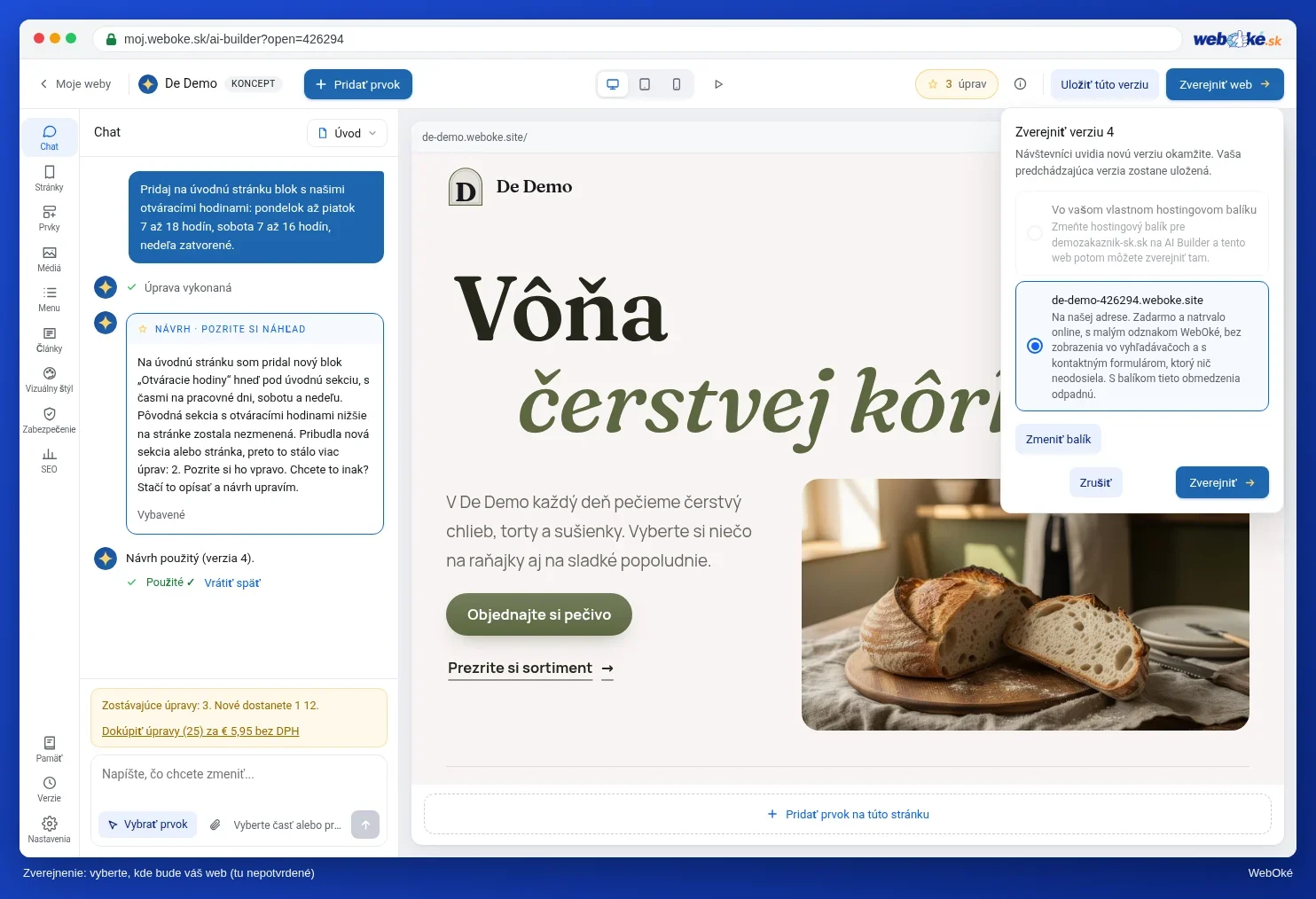
Ak potom niečo upravíte, návštevníci to uvidia až po kliknutí na Publikovať zmeny. V tom istom okne môžete stránku aj opäť stiahnuť z online režimu, samotná stránka zostane zachovaná.
Podrobné vysvetlenie so screenshotmi: Drag-and-drop builder a AI Builder: úpravy, verzie a publikovanie v návode WebOké.